
Floor, menu and till
Caisse et clôture
Encaisser une table, choisir les modes de paiement, sortir le rapport X, clôturer la journée (Z), compter le fond de caisse et exporter pour le comptable.
On this page
Encaisser, compter la caisse et clôturer la journée se font dans ODS, sans logiciel de caisse à part. Chaque journée clôturée est signée et ne peut plus être modifiée.
Encaisser une table
- Ouvrez Service → Commandes sur place, vue Servies : les tables qui ont mangé sont là.
- Sur la carte de la table, appuyez sur Déplacer vers Payées. La fenêtre de paiement s'ouvre.
- Saisissez le montant reçu pour chaque mode de paiement : espèces, carte, ticket restaurant, autre.
- En espèces, saisissez la somme donnée dans Espèces reçues : ODS affiche la Monnaie à rendre.
- Un pourboire ? Saisissez-le dans Pourboire (en plus de l'addition). Il est partagé entre l'équipe à la clôture du soir.
- Une Remise ? Saisissez un pourcentage entre 0 et 100.
- Quand les montants égalent l'addition, appuyez sur Confirmer.
Astuce : les clients paient chacun leur part ? Appuyez sur Paiement partiel, cochez ce que paie le premier client, encaissez, puis recommencez pour le suivant.
Les modes de paiement proposés sont ceux cochés dans Paramètres → Général, onglet Comptabilité, bloc Méthodes de paiement. Voir Premiers réglages.
Vous pouvez aussi rattacher un client fidèle à la commande : saisissez son téléphone ou son e-mail, puis Rattacher.
Fermer la session et compter la caisse
À la fin du service :
- Ouvrez Service → Commandes sur place et appuyez sur Fermer la session.
- Des commandes ne sont pas payées ? Elles passent dans une nouvelle session : rien n'est perdu.
- Des plats sont encore en cuisine ? Choisissez Les garder sur l'écran cuisine ou Les marquer comme servies si tout est vraiment sorti.
- Comptez la caisse :
- Fond de caisse laissé : la monnaie que vous laissez dans le tiroir pour demain ;
- Espèces comptées dans le tiroir ;
- Tickets restaurant comptés (facultatif).
- Appuyez sur Compter et fermer. Pressé ? Passer et fermer : vous compterez plus tard.
Pour compter plus tard : Service → Clôture du soir, bloc Caisse, bouton Compter maintenant.
La clôture du soir
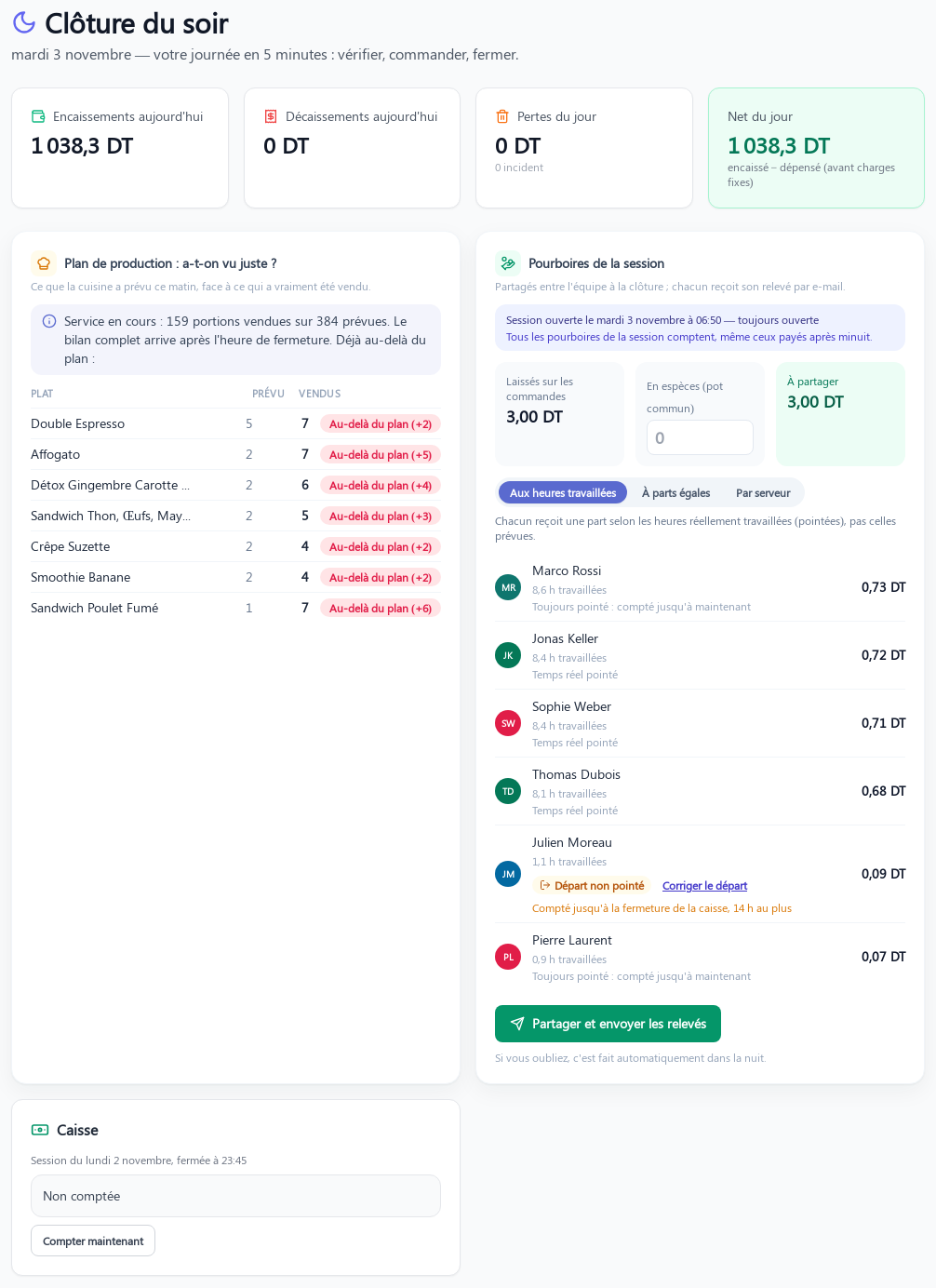
Service → Clôture du soir résume votre journée en 5 minutes :
- Encaissements aujourd'hui, Décaissements aujourd'hui, Pertes du jour et Net du jour ;
- Pourboires de la session : choisissez Aux heures travaillées, À parts égales ou Par serveur, puis Partager et envoyer les relevés. Chacun reçoit son relevé par e-mail. Si vous oubliez, c'est fait automatiquement dans la nuit ;
- À commander pour demain et Pertes déclarées aujourd'hui ;
- Avant de fermer : le rapport de caisse, les températures et le pointage de l'équipe.
Le rapport X (en cours de journée)
Le rapport X montre la journée en cours : ventes, remises, TVA, modes de paiement, commandes pas encore payées. Vous pouvez le sortir autant de fois que vous voulez.
- Ouvrez Service → Clôture du soir et appuyez sur Rapport de caisse (X / Z).
- Sous PÉRIODE, choisissez Aujourd'hui, Jour précis ou Plage de dates.
- Appuyez sur PDF ou CSV pour le télécharger, ou choisissez une imprimante puis Imprimer un ticket.
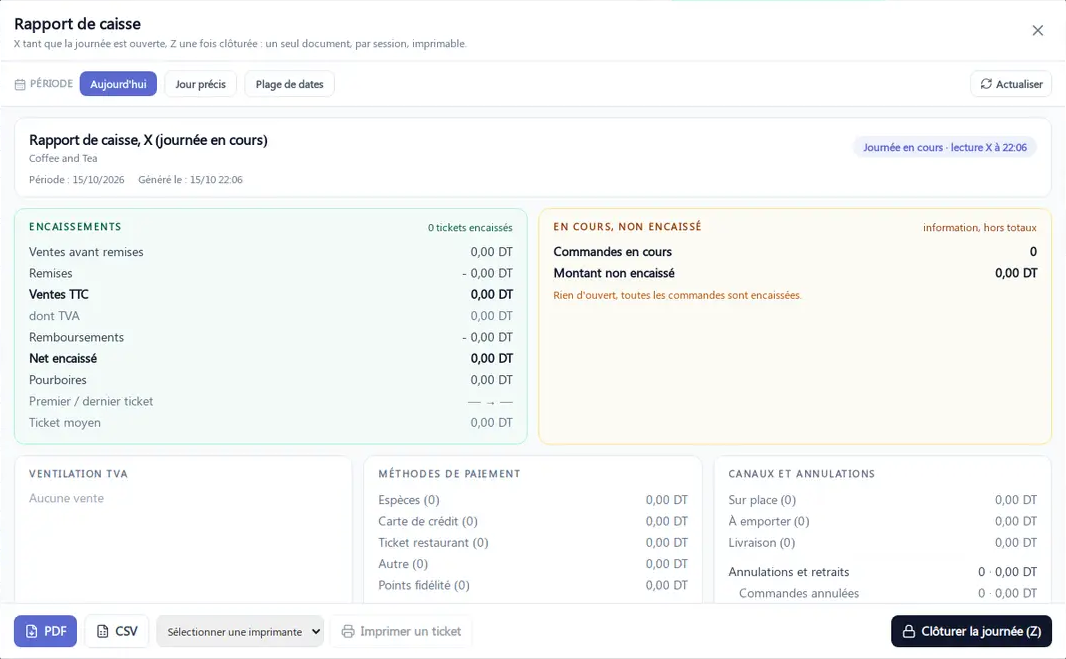
Chaque rapport émis est noté. Un rapport sorti une seconde fois porte la mention « Duplicata ».
La clôture Z (fin de journée)
- Dans la fenêtre Rapport de caisse, appuyez sur Clôturer la journée (Z).
- Confirmez.
Attention : le Z est signé et définitif. Après la clôture, les commandes de la journée ne peuvent plus être modifiées. Vérifiez d'abord que toutes les tables sont encaissées.
Compta & NF525 : le registre des ventes
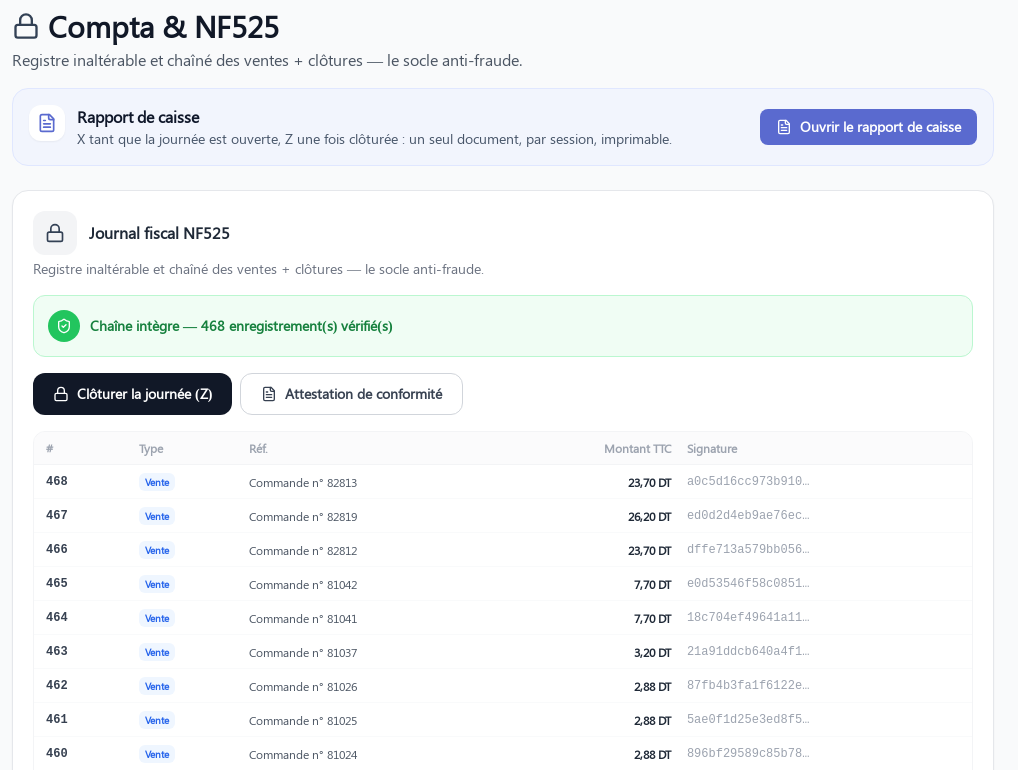
Finances & Conformité → Compta & NF525 regroupe :
- Journal fiscal NF525 : toutes les ventes et les clôtures, enregistrées les unes à la suite des autres sans pouvoir être modifiées. Clôturer la journée (Z) est aussi ici ;
- Clôtures mensuelle et annuelle : choisissez le mois, puis Signer la clôture mensuelle. Toutes les journées du mois doivent d'abord être clôturées (Z) ;
- Exporter l'archive fiscale (zip) : les tickets, les clôtures et les comptages de la période. À conserver 6 ans.
Export pour le comptable
- Ouvrez Paramètres → Général, onglet Comptabilité, bloc Export comptable.
- Choisissez le Format : Journal CSV (Tunisie, Suisse, Belgique, Italie, Espagne…), DATEV (Allemagne, Autriche), FEC (France) ou Détail par commande (Excel).
- Choisissez le Mois, puis appuyez sur Télécharger.
Questions fréquentes
J'ai fermé la session sans compter la caisse.
Ouvrez Service → Clôture du soir, bloc Caisse, et appuyez sur Compter maintenant.
Quelle différence entre X et Z ?
Le X est une photo de la journée en cours, sans effet. Le Z clôture la journée pour de bon.
Le mois ne veut pas se clôturer.
Des journées avec des ventes n'ont pas leur Z. La page Compta & NF525 les liste : clôturez-les d'abord.
Pages voisines
Can’t find your answer? Write to us: contact@ordering-dashboard-solution.com