
Sala, menu e cassa
Prendre et suivre les commandes
Prendre une commande à la caisse, recevoir les commandes QR, suivre la cuisine, annuler ou rembourser une commande.
In questa pagina
Une commande passe par quatre étapes : En attente, Cuisine, Servies, Payées. Vous la suivez dans Service → Commandes sur place.
Avant le service : ouvrir la session
Chaque commande est rattachée au service en cours (la « session »). Sans session ouverte, la caisse ne prend pas de commande.
- Ouvrez Service → Commandes sur place.
- Si aucune barre verte Session ouverte n'est affichée, appuyez sur Ouvrir la session.
La fermeture de la session est expliquée dans Caisse et clôture.
Prendre une commande à la caisse
- Ouvrez Service → POS — prise de commande. Si ODS vous le demande, tapez votre code PIN.
- Touchez la table du client sur le plan. Les boutons au-dessus du plan passent d'un secteur à l'autre (Terrasse, Mezzanine, Salle…).
- Vous préférez une liste ? Appuyez sur Liste, choisissez la table, puis Accéder à la table.
- Appuyez sur + pour chaque plat commandé. Les catégories et la barre Rechercher des éléments de menu... aident à trouver vite.
- Un plat a des options (lait, suppléments) ? Choisissez-les dans la fenêtre Personnaliser, puis Ajouter à la commande.
- Une demande particulière (« sans sucre ») ? Appuyez sur Ajouter des notes.
- Vérifiez la commande à droite, puis appuyez sur Traiter la commande. Elle part en cuisine et le ticket s'imprime au bon poste.
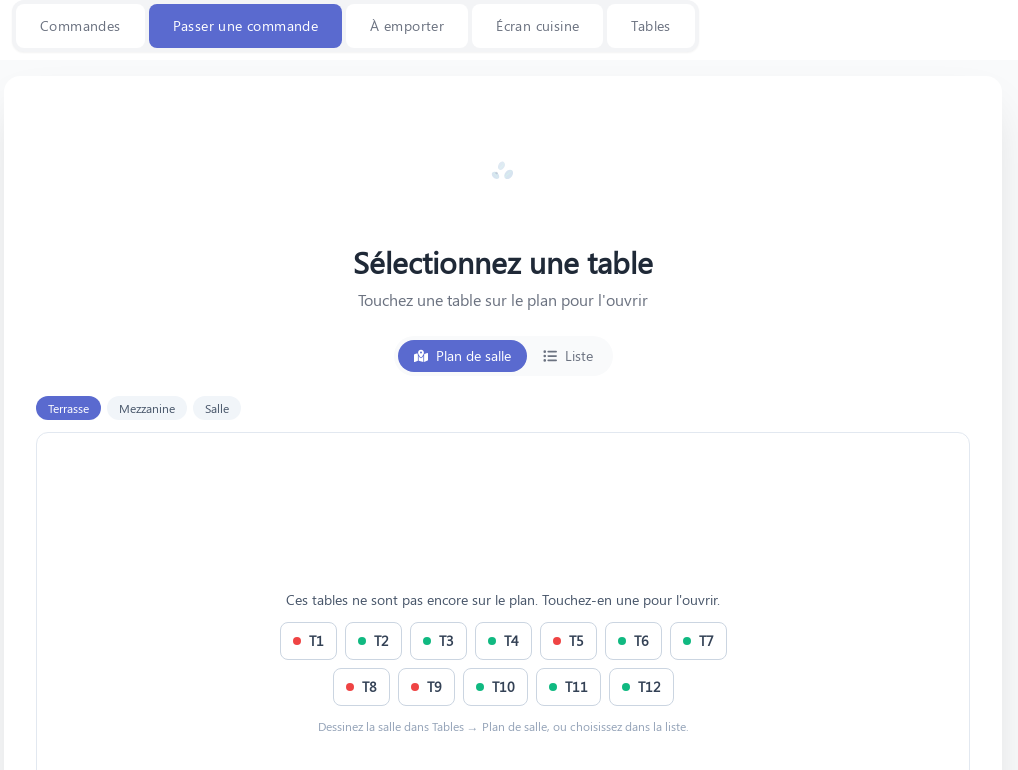
Astuce : les clients changent de table ? Ouvrez la table à la caisse et appuyez sur Changer de table. Le panier est conservé.
Les commandes passées par QR code
Quand un client commande depuis son téléphone, la commande apparaît toute seule dans Commandes sur place, avec le nom de sa table, dans la vue En attente. Vérifiez-la, puis appuyez sur Déplacer vers Cuisine.
Suivre les commandes
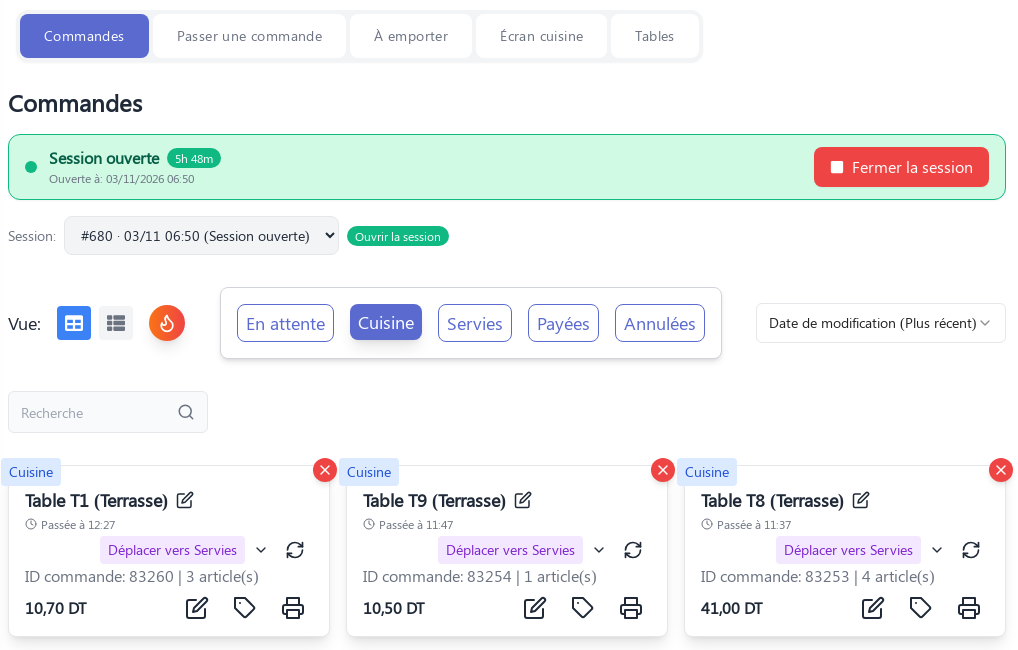
Dans Service → Commandes sur place, choisissez la vue : En attente, Cuisine, Servies, Payées ou Annulées.
Sur chaque carte de commande :
- Déplacer vers … fait passer la commande à l'étape suivante (par exemple Déplacer vers Servies quand les plats sont sur la table) ;
- le crayon modifie la commande ;
- l'étiquette ajoute une Remise ;
- l'imprimante imprime le ticket. Un appui simple imprime tout ; un appui long permet de choisir les plats à imprimer.
L'écran cuisine
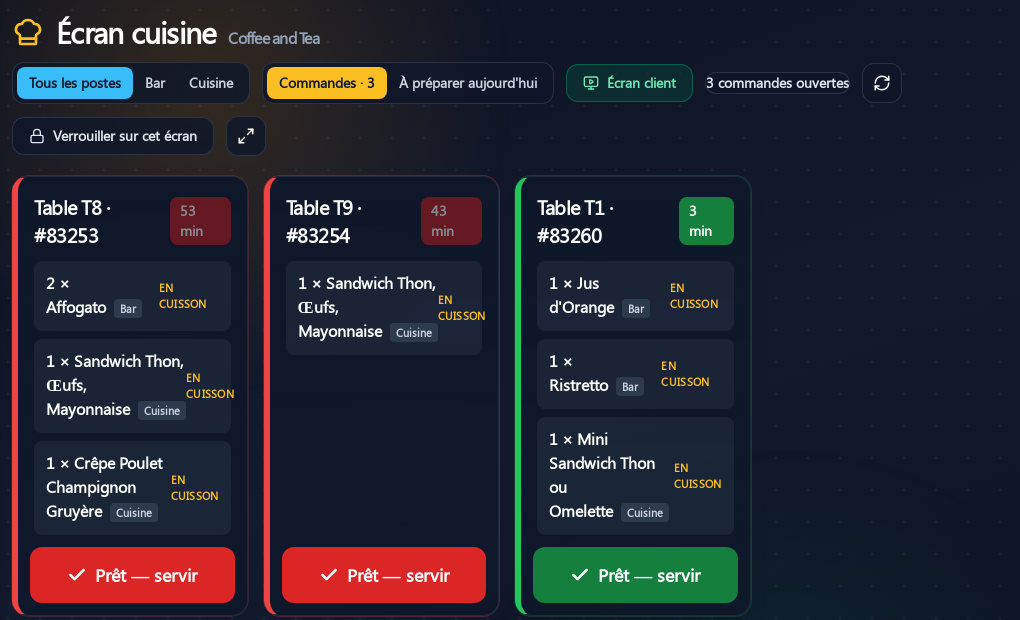
- Sur une tablette en cuisine ou au bar, ouvrez Service → Écran cuisine (KDS).
- Chaque carte est une table, avec ses plats et les minutes d'attente. Le rouge signale une table qui attend depuis longtemps.
- En haut, Tous les postes, Bar ou Cuisine filtre les plats de votre poste.
- Quand les plats d'une table sont prêts, appuyez sur Prêt — servir : le serveur sait qu'il peut servir.
- L'onglet À préparer aujourd'hui liste ce qu'il faut préparer à l'avance.
- Sur une tablette qui reste en cuisine, appuyez sur Verrouiller sur cet écran : elle n'affiche plus que cet écran. Le code PIN d'un responsable la déverrouille.
Astuce : Écran client ouvre un affichage des commandes prêtes, à mettre sur une télévision au comptoir. Il ne montre que des numéros de commande, jamais de nom ni de prix.
Annuler une commande
Possible tant que la commande est En attente ou en Cuisine.
- Sur la carte de la commande, appuyez sur la croix rouge en haut à droite.
- Tapez le code PIN.
- Choisissez le Motif d'annulation, puis appuyez sur Valider.
Une commande déjà payée ne s'annule pas : on la rembourse.
Rembourser une commande (en tout ou en partie)
Seuls le propriétaire et le gérant peuvent rembourser.
- Ouvrez Service → Commandes sur place, vue Payées.
- Sur la carte de la commande, appuyez sur la flèche ronde Rembourser la commande.
- Choisissez comment :
- Par articles : avec +, choisissez les plats à rembourser ;
- Montant libre : saisissez une somme ;
- Total : tout ce qui reste à rembourser.
- Vérifiez l'Aperçu du remboursement, puis appuyez sur Confirmer le remboursement.
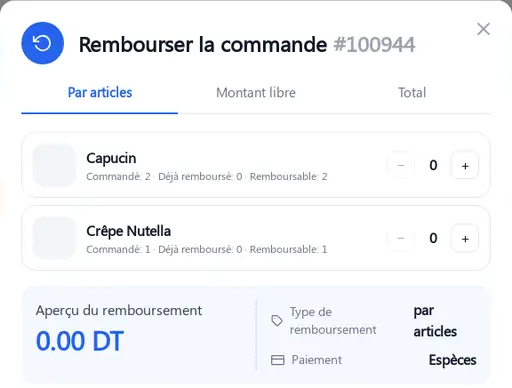
Payé en espèces ou par carte en caisse : rendez la somme au client, ODS met à jour le chiffre d'affaires, la caisse et la commande. Payé par carte en ligne : le client est remboursé sur sa carte.
Une commande remboursée en partie affiche Remboursée en partie. Le bouton Rembourser plus permet de rembourser encore, jusqu'à ce qui reste.
Questions fréquentes
Un plat est parti en cuisine par erreur.
Si la commande est encore en Cuisine et pas payée, modifiez-la avec le crayon, ou annulez-la avec la croix rouge.
Les clients veulent payer chacun leur part.
C'est le Paiement partiel, expliqué dans Caisse et clôture.
Un serveur ne voit pas certaines tables à la caisse.
Il ne voit que les tables de ses secteurs. Ajoutez-le au secteur dans Salle & Résa → Secteurs. Voir Tables et QR codes.
Pages voisines
Non trovi la risposta? Scrivici: contact@ordering-dashboard-solution.com