
Salle, carte et caisse
Imprimantes
Installer ODS Print, ajouter vos imprimantes à tickets et choisir où s'impriment les tickets cuisine, bar et caisse.
Sur cette page
ODS imprime les tickets cuisine et les reçus sur vos imprimantes à tickets. Il faut un ordinateur au restaurant avec l'application ODS Print, et une imprimante branchée à cet ordinateur ou au réseau du restaurant.
1. Installer ODS Print
- Sur l'ordinateur de la caisse (Windows), installez ODS Print. Le lien de téléchargement est proposé pendant la configuration de votre compte, à l'étape Connectez l'application ODS Print. Vous ne le trouvez plus ? Demandez-le à l'équipe ODS.
- Dans ODS, ouvrez Paramètres → Général, onglet Imprimantes, puis Application d'impression.
- Sous Générer un nouveau certificat, donnez un Libellé (par exemple « PC de la caisse ») et appuyez sur Générer un certificat.
- Appuyez sur Télécharger le .ods-cert. Ce fichier n'est affiché qu'une seule fois.
- Dans ODS Print, importez ce fichier. L'application se relie à votre restaurant.
Laissez l'ordinateur allumé et ODS Print ouvert pendant le service. L'application démarre avec l'ordinateur et reste près de l'horloge, en bas à droite.
Attention : ne donnez ce fichier à personne : il permet d'imprimer les commandes de votre restaurant. Si un ordinateur est perdu ou changé, appuyez sur Révoquer à côté de son fichier, puis générez-en un nouveau.
2. Ajouter une imprimante
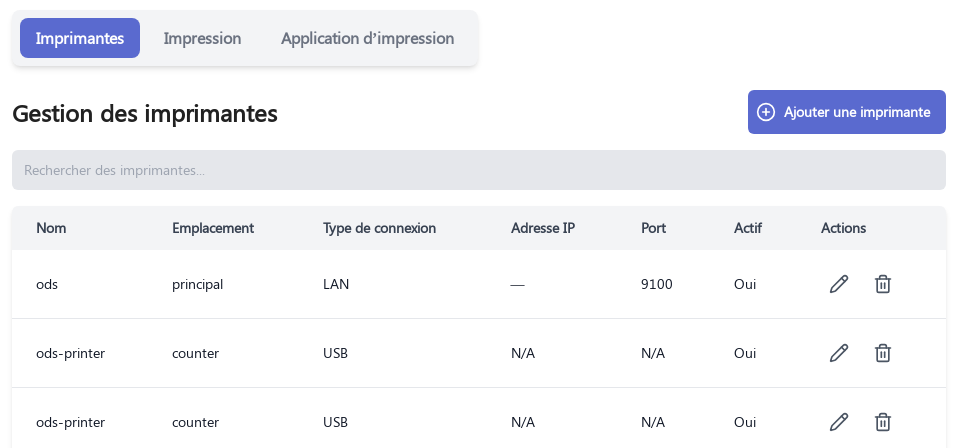
- Ouvrez Paramètres → Général, onglet Imprimantes, puis Ajouter une imprimante.
- Nom de l'imprimante : par exemple « Imprimante bar ».
- Emplacement : le poste de l'imprimante, par exemple Cuisine, Bar ou Comptoir.
- Type de connexion : USB (branchée à l'ordinateur), LAN (branchée au réseau) ou Bluetooth.
- En LAN, saisissez l'Adresse IP de l'imprimante et le Port (souvent 9100). Ces deux informations sont sur le ticket de test de l'imprimante.
- Laissez Actif coché. Cochez Principal pour l'imprimante des reçus clients.
- Appuyez sur Enregistrer.
3. Quel ticket sort où ?
- Ticket cuisine : chaque plat a un Lieu de préparation dans sa fiche (voir La carte (menu)). Le ticket sort sur l'imprimante dont l'Emplacement porte le même nom. Exemple chez Coffee and Tea : les cafés sortent au Bar, les crêpes en Cuisine.
- Reçu client : il sort sur l'imprimante Principal.
- Les tickets cuisine s'impriment tout seuls dès que la commande part en cuisine. Si l'ordinateur était éteint, les tickets en attente sortent quand ODS Print se reconnecte.
4. Reçus automatiques ou à la demande
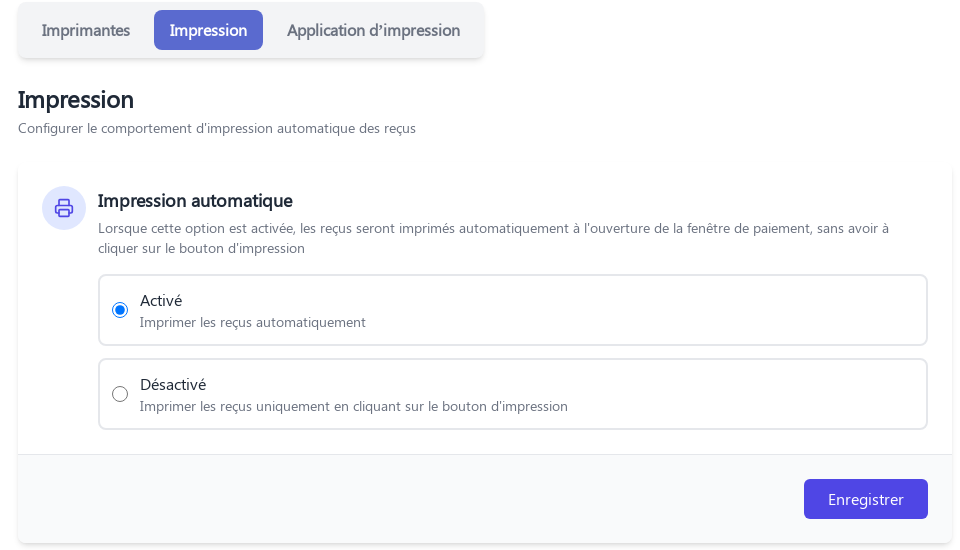
- Ouvrez Paramètres → Général, onglet Imprimantes, puis Impression.
- Sous Impression automatique, choisissez :
- Activé : le reçu s'imprime dès l'ouverture de la fenêtre de paiement ;
- Désactivé : le reçu s'imprime seulement quand vous appuyez sur le bouton d'impression.
- Appuyez sur Enregistrer.
Pour réimprimer un ticket, appuyez sur l'icône d'imprimante de la commande. Un appui long permet de choisir les plats à imprimer.
Questions fréquentes
Rien ne s'imprime.
Vérifiez dans l'ordre : l'ordinateur est allumé et ODS Print est ouvert ; l'imprimante est allumée et a du papier ; en LAN, l'imprimante et l'ordinateur sont sur le même réseau ; le Lieu de préparation du plat correspond bien à l'Emplacement d'une imprimante Active.
J'ai une cuisine et un bar. Il me faut deux imprimantes ?
Oui, une par poste, avec deux emplacements différents (Cuisine et Bar).
Je change d'ordinateur de caisse.
Installez ODS Print sur le nouvel ordinateur, générez un nouveau fichier dans Application d'impression, et révoquez l'ancien.
Pages voisines
Vous ne trouvez pas votre réponse ? Écrivez-nous : contact@ordering-dashboard-solution.com