
Salle, carte et caisse
La carte (menu)
Créer vos catégories et vos plats, avec prix, TVA, options payantes, photos, allergènes et disponibilité.
Sur cette page
Votre carte est la même partout : sur le QR code des tables, à la caisse, à emporter et en livraison. Vous la modifiez à un seul endroit, et tout suit.
1. Créer les catégories
Les catégories sont les rayons de votre carte : Cafés, Thés, Jus frais, Crêpes sucrées…
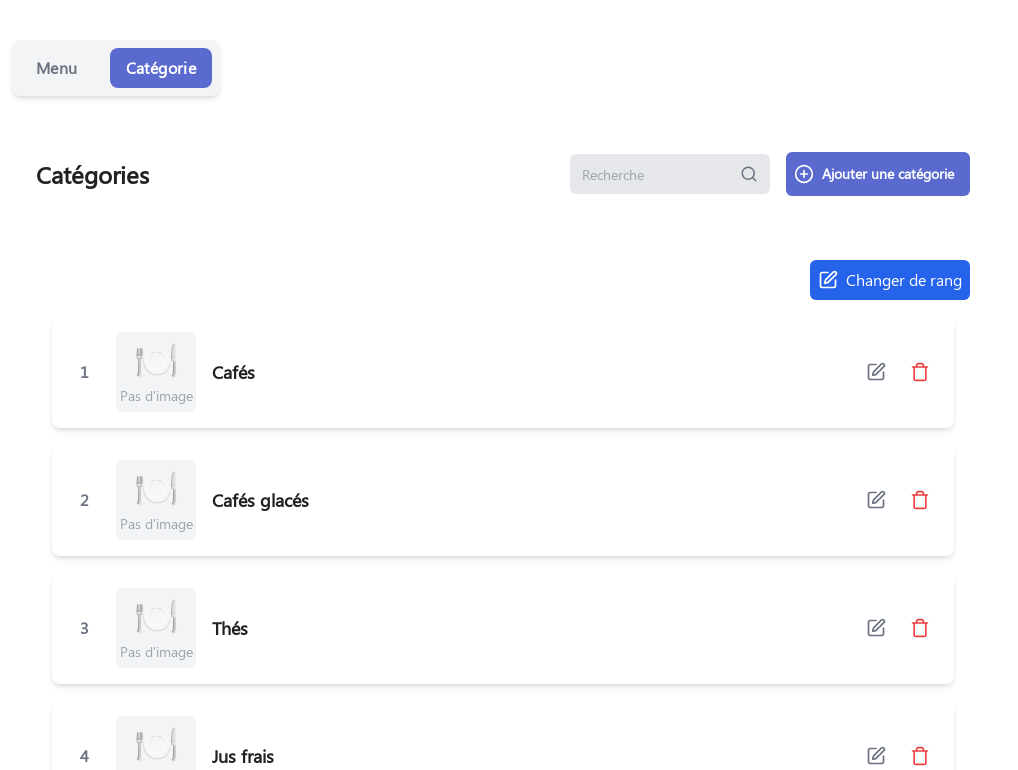
- Ouvrez Carte → Catégorie.
- Appuyez sur Ajouter une catégorie.
- Saisissez le Nom de la catégorie, puis appuyez sur Valider.
- Pour changer l'ordre d'affichage, appuyez sur Changer de rang.
- Le crayon à droite d'une catégorie permet de la renommer ou de lui ajouter une image.
2. Ajouter un plat
- Ouvrez Carte → Menu.
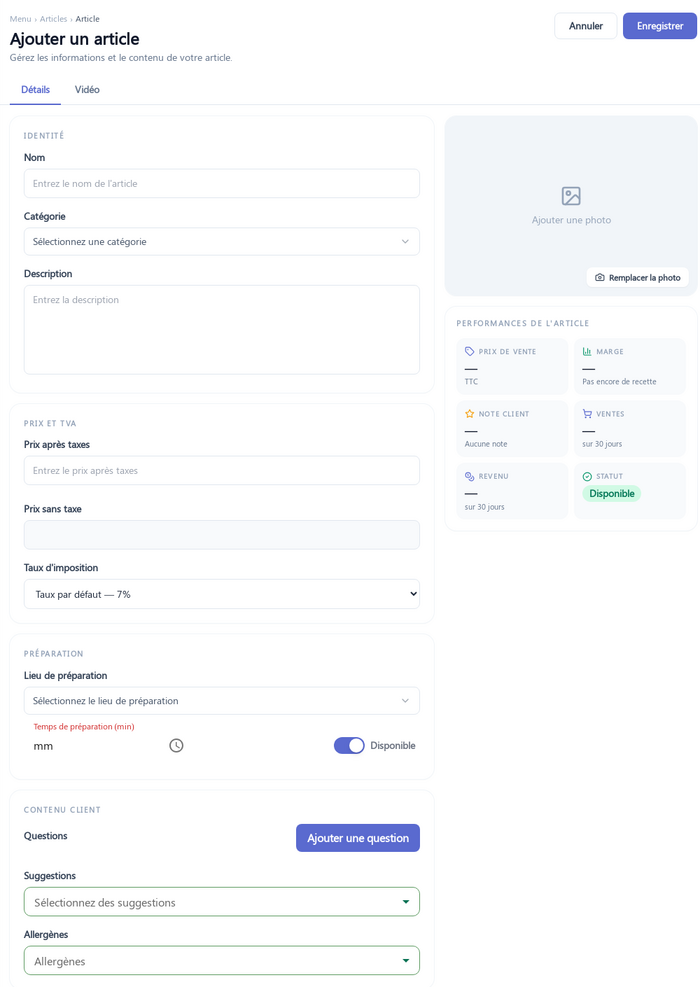
- Appuyez sur Ajouter un menu. La fiche Ajouter un article s'ouvre.
- Bloc IDENTITÉ : saisissez le Nom (par exemple « Cappuccino »), choisissez la Catégorie et écrivez une courte Description.
- Bloc PRIX ET TVA : saisissez le Prix après taxes, c'est-à-dire le prix payé par le client. Le Prix sans taxe se calcule tout seul. Changez le Taux d'imposition seulement si ce plat a une TVA différente.
- Bloc PRÉPARATION : choisissez le Lieu de préparation (par exemple Bar ou Cuisine). C'est là que le ticket s'imprime. Indiquez le Temps de préparation (min).
- Laissez Disponible activé pour que le plat soit en vente.
- À droite, appuyez sur Ajouter une photo.
- Appuyez sur Enregistrer en haut.
Astuce : vous démarrez et votre carte existe déjà sur papier ? Carte → Créer mon menu lit une photo ou un PDF de votre carte et prépare les plats pour vous. Vous vérifiez tout avant que quoi que ce soit soit créé.
3. Options et suppléments
Une option est une question posée au client quand il commande le plat : « Quel lait ? », « Supplément chantilly ? ».
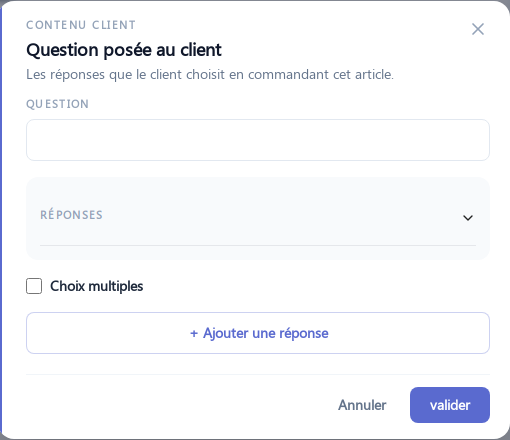
- Dans la fiche du plat, bloc CONTENU CLIENT, appuyez sur Ajouter une question.
- Saisissez la QUESTION, par exemple « Quel lait ? ».
- Sous RÉPONSES, appuyez sur + Ajouter une réponse pour chaque choix : « Lait entier », « Lait d'amande »… Mettez un prix si le choix coûte plus cher, sinon laissez 0.
- Cochez Choix multiples si le client peut prendre plusieurs réponses (par exemple plusieurs suppléments).
- Appuyez sur valider, puis sur Enregistrer.
4. Allergènes et suggestions
- Allergènes : choisissez dans la liste les allergènes du plat (lait, gluten, fruits à coque…). Le client les voit sur sa carte.
- Suggestions : choisissez des plats à proposer avec celui-ci, par exemple une crêpe avec un café.
5. Mettre un plat en pause (disponibilité)
Un plat manque ce soir ? Ne le supprimez pas : rendez-le indisponible.
- Ouvrez Carte → Menu.
- Sur la carte du plat, appuyez sur l'interrupteur. Le plat disparaît de la carte des clients et de la caisse.
- Pour toute une catégorie d'un coup : choisissez la catégorie en haut (par exemple Smoothies), appuyez sur Disponibilité de toute la catégorie, choisissez Tout rendre indisponible ou Tout rendre disponible, puis Appliquer.
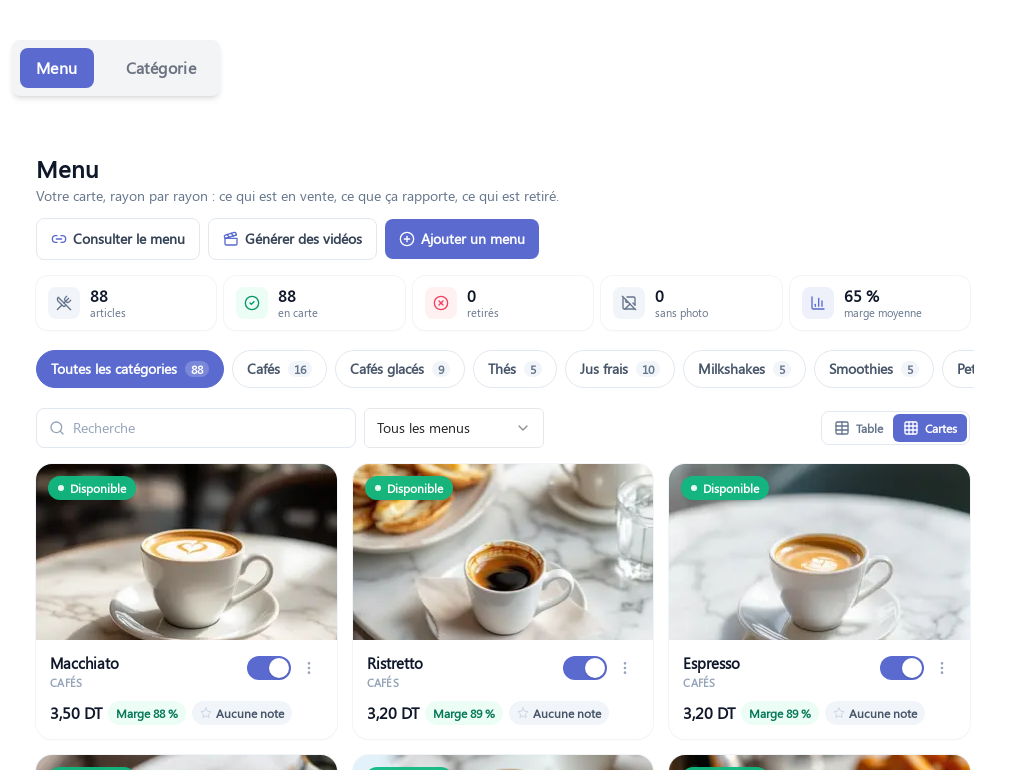
Le menu ⋮ d'un plat propose aussi Modifier l'article, Voir dans la carte client et Supprimer.
Attention : Supprimer définitivement retire le plat de la carte et de la caisse pour toujours. Si vous pensez le remettre un jour, rendez-le plutôt indisponible.
6. Formules
ODS n'a pas d'écran spécial pour les formules. Créez un plat, par exemple « Formule petit-déjeuner », avec son prix, puis ajoutez des questions : « Quelle boisson ? » (Espresso, Thé à la menthe, Jus d'orange) et « Quelle viennoiserie ? ».
7. Traductions
Vous n'avez rien à traduire. Le client choisit sa langue sur sa carte (français, anglais, arabe, allemand, espagnol, italien, russe). Les noms de vos plats et de vos options sont alors traduits automatiquement.
8. Partager la carte sans commande
Consulter le menu donne un lien et un QR code pour regarder la carte, sans pouvoir commander. Pratique pour Instagram ou WhatsApp.
Questions fréquentes
Un plat est-il retiré quand son stock tombe à 0 ?
Non. C'est vous qui décidez avec Disponible. Le stock ne retire jamais un plat de la carte tout seul.
Comment changer le prix d'un plat ?
Dans Carte → Menu, menu ⋮ du plat, Modifier l'article. Changez le Prix après taxes et appuyez sur Enregistrer. Le nouveau prix vaut tout de suite pour les nouvelles commandes.
À quoi sert le pourcentage « Marge » sur chaque plat ?
Il montre ce que le plat vous rapporte une fois les ingrédients payés. Il apparaît quand le plat a une fiche recette.
Pages voisines
Vous ne trouvez pas votre réponse ? Écrivez-nous : contact@ordering-dashboard-solution.com