
Clientes
Clients et fidélité
Retrouver vos clients dans ODS, récompenser les habitués avec des points, vendre des chèques-cadeaux, demander des avis et envoyer des e-mails simples.
En esta página
ODS réunit vos clients en une seule liste, quel que soit le canal : commande par QR, caisse, à emporter, réservation. Vous voyez qui revient, qui ne vient plus, et vous pouvez les faire revenir avec des points, des cadeaux et des e-mails.
Tout se trouve dans Clients → Clients & Fidélité, avec quatre onglets : Vue d'ensemble, Clients, Règles de fidélité et Campagnes Email.
Votre fichier clients
Ouvrez l'onglet Clients. Pour chaque client : ses visites, ce qu'il a dépensé, sa dernière visite et ses points. Touchez Voir pour ouvrir sa fiche.
Les segments aident à trier :
- Nouveau : venu récemment pour la première fois ;
- Régulier : revient souvent ;
- VIP : vos meilleurs clients ;
- À risque : pas revenu depuis 30 jours ou plus ;
- Inactif : ne vient plus.
Astuce : un client n'est reconnu que s'il est associé à la commande (compte client, réservation, commande en ligne). Un ticket sans client ne rapporte pas de points.
Régler le programme de fidélité
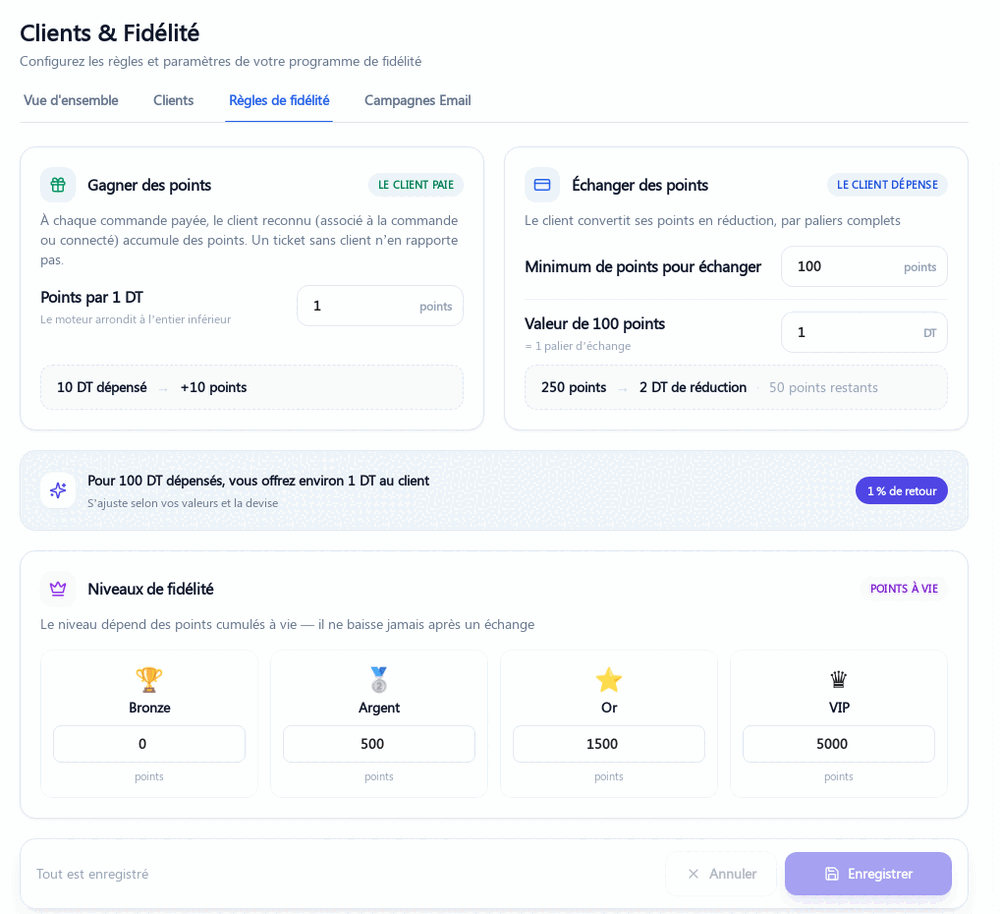
- Ouvrez l'onglet Règles de fidélité.
- Gagner des points : indiquez les Points par 1 DT dépensé. Par exemple 1 point par DT : 10 DT dépensés donnent 10 points.
- Échanger des points : indiquez le Minimum de points pour échanger et la Valeur de 100 points en DT. ODS vous montre combien vous offrez pour 100 DT dépensés.
- Niveaux de fidélité : choisissez à partir de combien de points un client devient Bronze, Argent, Or ou VIP. Le niveau compte les points gagnés depuis le début : il ne baisse jamais après un échange.
- Touchez Enregistrer.
Chèques-cadeaux, avis et messages automatiques
L'onglet Vue d'ensemble réunit les outils pour faire revenir vos clients.
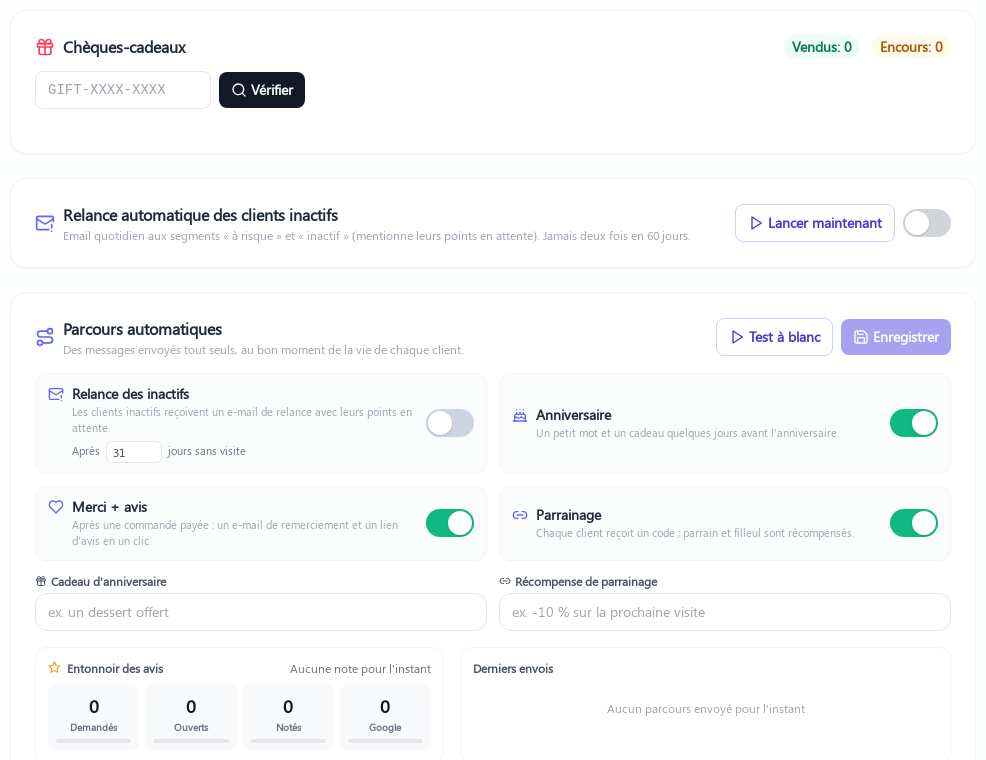
- Chèques-cadeaux : vos clients achètent un chèque-cadeau en ligne. Quand un client vient avec son code, tapez-le et touchez Vérifier : ODS affiche le Solde. Tapez le Montant utilisé et touchez Débiter.
- Relance automatique des clients inactifs : un e-mail part tout seul vers les clients « à risque » et « inactifs », en leur rappelant leurs points. Activez l'interrupteur, ou touchez Lancer maintenant.
- Parcours automatiques : des messages qui partent tout seuls au bon moment. Activez ceux que vous voulez :
- Relance des inactifs, après un nombre de jours sans visite ;
- Anniversaire : un petit mot et un cadeau quelques jours avant ;
- Merci + avis : après une commande payée, un remerciement et un lien pour donner son avis en un clic ;
- Parrainage : chaque client reçoit un code ; parrain et filleul sont récompensés.
- Touchez Test à blanc pour voir ce qui partirait, sans rien envoyer, puis Enregistrer.
L'Entonnoir des avis montre combien d'avis ont été demandés, ouverts et notés.
Envoyer un e-mail à vos clients
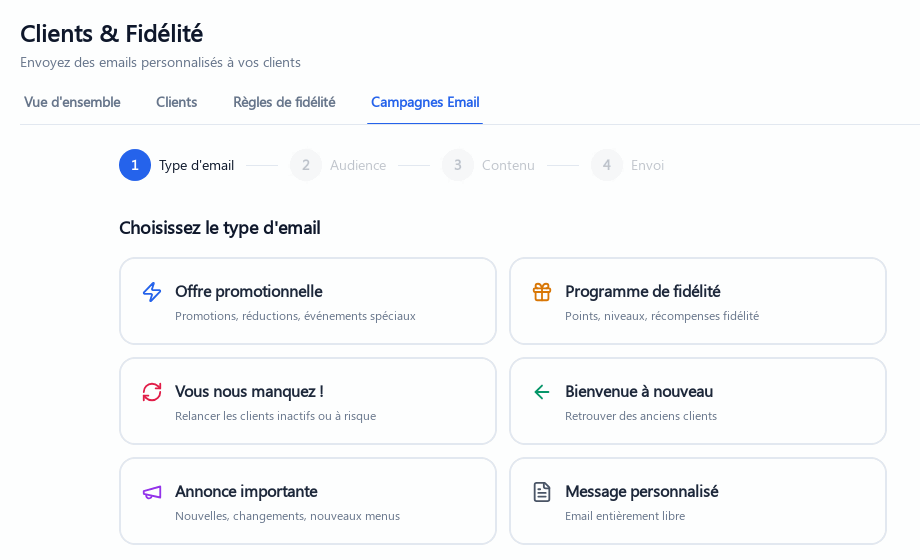
- Ouvrez l'onglet Campagnes Email.
- Type d'email : choisissez Offre promotionnelle, Programme de fidélité, Vous nous manquez !, Bienvenue à nouveau, Annonce importante ou Message personnalisé.
- Audience : choisissez à qui l'envoyer (par exemple vos clients VIP ou ceux à risque).
- Contenu : écrivez votre message. Par exemple : « Ce week-end, une crêpe Nutella offerte pour deux cafés achetés ».
- Envoi : vérifiez, puis envoyez.
Créer une promotion
Ouvrez Clients → Marketing et touchez Ajouter une promotion. Choisissez la condition (SI : un article commandé, une Valeur de commande ≥, des Jours/Heures), puis la remise (ALORS : réduire le prix d'un article ou de toute la commande) et la date Valide jusqu'à. Par exemple : -15 % sur l'Iced Coffee jusqu'à la fin du mois.
Questions fréquentes
Mes clients doivent-ils installer une application ?
Non. Ils sont reconnus quand ils commandent avec leur compte, réservent ou commandent en ligne.
Combien me coûtent les points ?
L'onglet Règles de fidélité l'affiche : par exemple « Pour 100 DT dépensés, vous offrez environ 1 DT au client ».
Puis-je exporter ma liste de clients ?
Oui : Tableau de bord → Clients, bouton Exporter (CSV). Le fichier s'ouvre avec Excel. Si l'onglet Clients ne s'affiche pas, touchez Version 2 en haut de la page.
Voir aussi
¿No encuentra la respuesta? Escríbanos: contact@ordering-dashboard-solution.com