
Equipo
L'équipe
Ajouter vos employés dans ODS, choisir ce que chacun peut voir, gérer les codes PIN de caisse, le planning, la pointeuse, les congés et les pourboires.
En esta página
ODS garde au même endroit votre équipe, ses horaires et ses heures réellement travaillées. Chacun ne voit que les pages utiles à son travail, et le partage des pourboires se fait en un geste le soir.
Tout se trouve dans Équipe : Employé, Planning, Formation, Journal d'activité et Notes.
Ajouter un employé
- Ouvrez Équipe → Employé.
- Touchez Ajouter un employé.
- Remplissez Prénom, Nom de famille et Téléphone. L'Adresse e-mail est facultative.
- Choisissez le Rôle : gérant ou serveur.
- Touchez Valider.
ODS donne automatiquement un code PIN à la personne. C'est ce code qu'elle tape à la caisse pour prendre des commandes et pour pointer.
Les codes PIN de caisse
Sur la fiche de chaque employé, à côté de PIN :
- l'œil affiche ou cache le code (Afficher le PIN / Masquer le PIN) ;
- la flèche ronde (Réinitialiser le PIN) donne un nouveau code à la personne, après confirmation. L'ancien ne marche plus.
Attention : chacun garde son code pour lui. Le code dit qui a pris la commande, qui a encaissé et qui a pointé.
Seuls le propriétaire et les gérants voient les codes.
Choisir ce que chacun peut voir
Par défaut :
- un serveur voit ce qu'il faut pour le service : commandes, caisse, tables, réservations, son planning, la formation, l'HACCP ;
- un employé (cuisine et salle) voit en plus l'écran cuisine et l'inventaire du jour ;
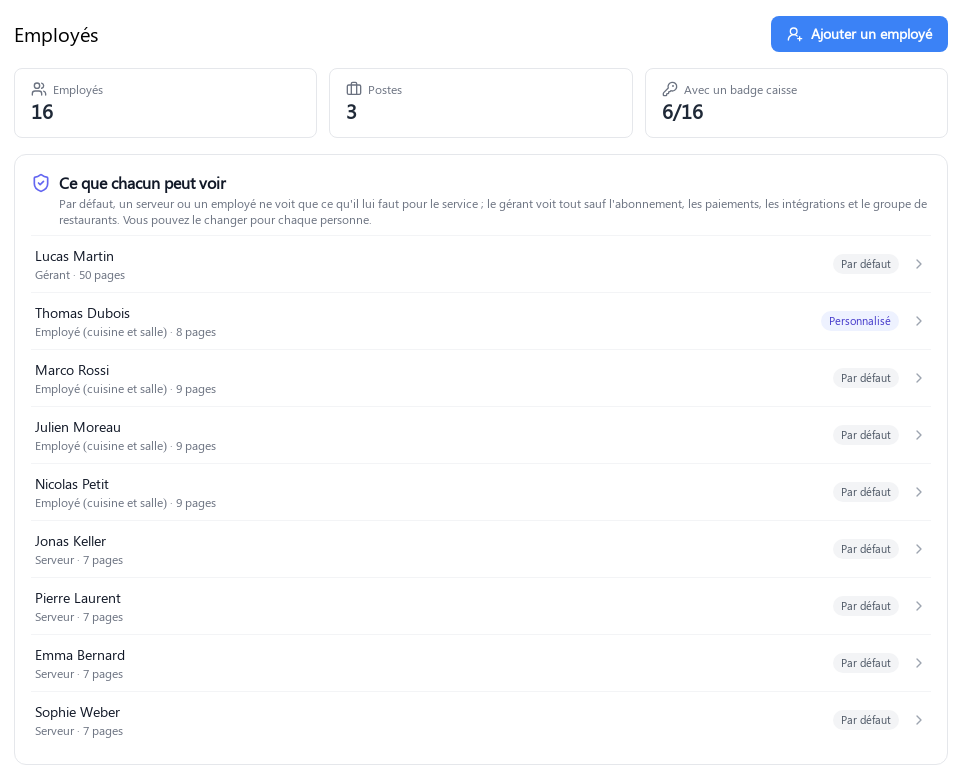
- un gérant voit tout, sauf l'abonnement, les paiements, les intégrations et le groupe de restaurants.
Pour changer cela pour une personne :
- Ouvrez Équipe → Employé.
- Dans Ce que chacun peut voir, touchez le nom de la personne.
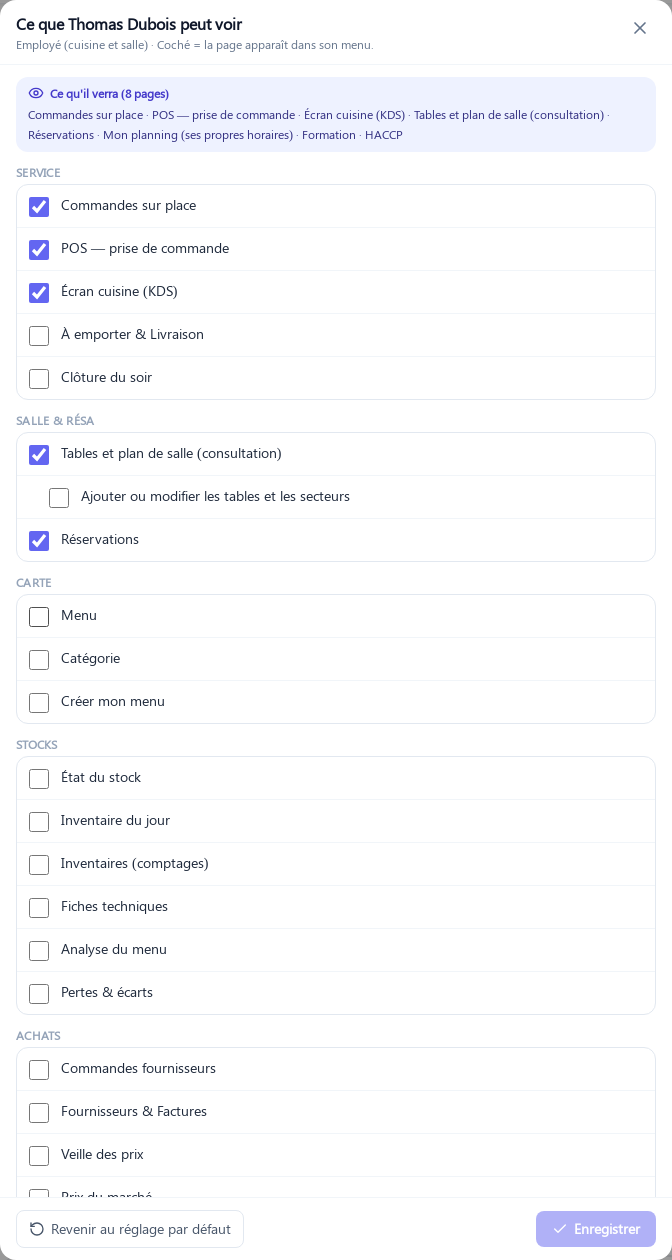
- Cochez les pages à lui donner, décochez celles à lui retirer. Coché = la page apparaît dans son menu.
- Touchez Enregistrer. La personne voit ces pages dès maintenant.
Pour tout remettre comme au départ, touchez Revenir au réglage par défaut. Une personne réglée à la main porte l'étiquette Personnalisé.
Attention : seul le propriétaire règle les accès des gérants. Un gérant peut régler ceux des serveurs et des employés, parmi les pages qu'il voit lui-même. L'abonnement et les paiements restent toujours au propriétaire.
Faire le planning
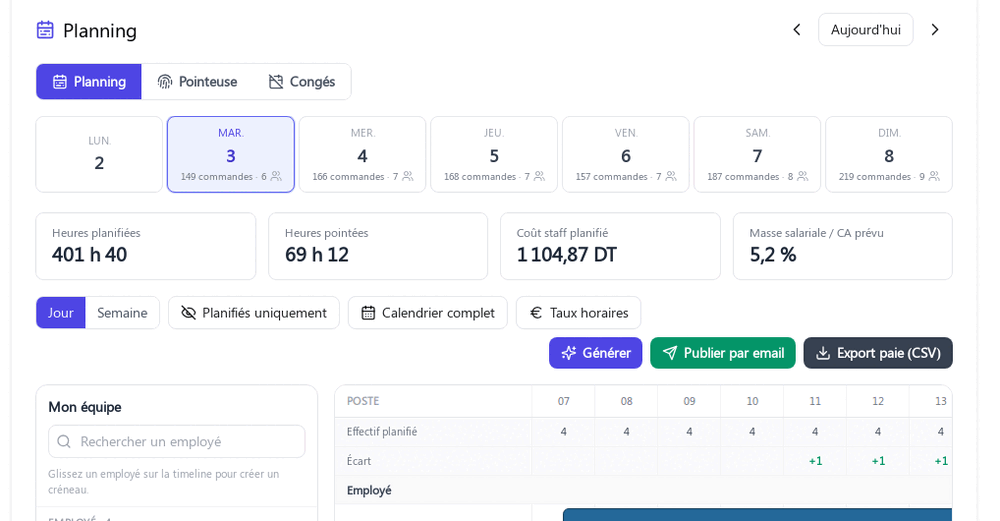
- Ouvrez Équipe → Planning, onglet Planning.
- Touchez Taux horaires pour indiquer le salaire horaire brut de chacun.
- Glissez un employé sur la ligne du temps pour lui créer un créneau. Ou touchez Générer : ODS prépare la semaine d'après les ventes prévues.
- Touchez Publier par email pour envoyer le planning à l'équipe.
- En fin de mois, Export paie (CSV) donne les heures de chacun pour la paie.
En haut, ODS affiche les Heures planifiées, les Heures pointées, le Coût staff planifié et la Masse salariale / CA prévu. La ligne Écart montre les heures où il manque du monde (chiffre négatif) ou où il y en a trop.
Pointer l'arrivée et le départ
- À la caisse, l'employé touche Pointer en haut de l'écran.
- Il tape son code PIN, puis Badger. Une photo est prise pour que le responsable sache qui a pointé.
- Pas de caméra sur l'appareil ? Le lien en bas permet de pointer avec son téléphone.
Le gérant voit tous les pointages dans Planning → Pointeuse : arrivée, départ et heures travaillées. Un départ oublié s'affiche Départ non pointé et peut être corrigé.
Les demandes d'absence se gèrent dans Planning → Congés : Accepter ou Refuser une demande, ou Ajouter une absence vous-même.
Partager les pourboires
- Le soir, ouvrez Service → Clôture du soir.
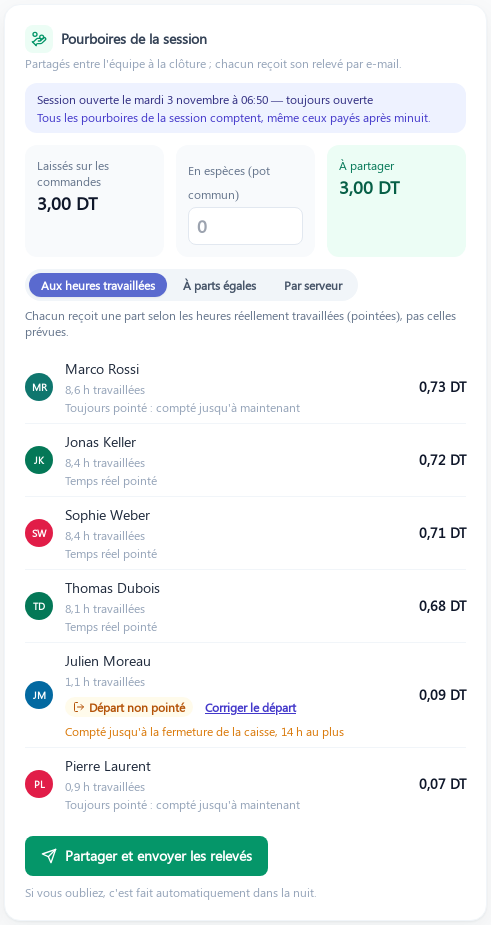
- La carte Pourboires de la session affiche les pourboires Laissés sur les commandes.
- Tapez ce qu'il y a dans le pot dans En espèces (pot commun).
- Choisissez le partage : Aux heures travaillées, À parts égales ou Par serveur.
- Touchez Partager et envoyer les relevés : chacun reçoit son relevé par e-mail.
Si vous oubliez, le partage se fait automatiquement dans la nuit.
Questions fréquentes
Un serveur doit-il avoir une adresse e-mail ?
Non, elle est facultative. Sans e-mail, il ne recevra ni le planning ni son relevé de pourboires par e-mail.
Un serveur peut-il voir l'écran cuisine ?
Oui, si vous le lui donnez : dans Ce que chacun peut voir, touchez son nom et cochez Écran cuisine (KDS).
Où voir qui a annulé une commande ou fait une remise ?
Dans Équipe → Journal d'activité : qui a fait quoi, quand et sur quelle commande.
Voir aussi
¿No encuentra la respuesta? Escríbanos: contact@ordering-dashboard-solution.com