
القاعة والقائمة والصندوق
À emporter et livraison
Recevoir les commandes à emporter et en livraison sur une seule page, partager votre lien et votre QR code, et livrer avec votre livreur ou ODS Delivery.
في هذه الصفحة
Vos clients commandent depuis leur téléphone, à emporter ou en livraison, avec un seul lien et un seul QR code. Toutes ces commandes arrivent sur une seule page.
La page À emporter & Livraison
Ouvrez Service → À emporter & Livraison.
- En haut, trois compteurs : à faire, en route, terminées aujourd'hui.
- À FAIRE MAINTENANT : les commandes à préparer ou à remettre. Filtrez avec Tous, À emporter ou Livraison.
- TERMINÉES AUJOURD'HUI et Livraisons d'un jour passé : l'historique.
Les nouvelles commandes s'affichent toutes seules, et le ticket cuisine sort comme pour une commande en salle.
Sur chaque commande, vous trouvez selon le cas : Appeler le client, Voir la commande, Ticket cuisine, Imprimer le reçu, Prévenir le client (sa commande est prête), Pas venu, Refuser la commande, Annuler la commande.
Attention : Pas venu ferme la commande sans vente. Si le client a payé, ne l'utilisez pas : encaissez la commande.
Votre lien et votre QR code
- Sur la page, appuyez sur Mon lien.
- Choisissez :
- Copier le lien pour le coller sur Instagram, Facebook ou Google ;
- Envoyer sur WhatsApp ;
- Télécharger le QR code pour l'imprimer sur la vitrine, les sacs ou les flyers ;
- Ouvrir comme un client pour voir ce que voit le client.
Le client ouvre le lien, choisit à emporter ou livraison, et commande.
Les réglages
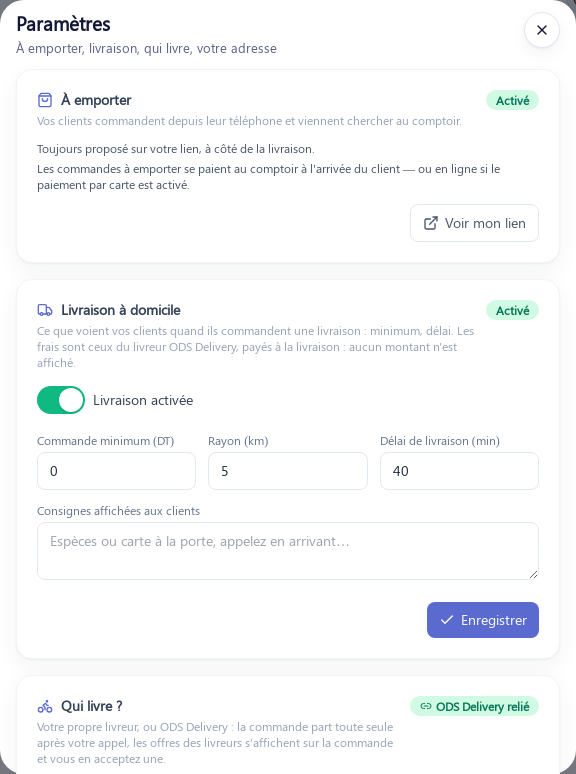
- Sur la page, appuyez sur Paramètres.
- À emporter : le client commande et vient chercher au comptoir. Il paie au comptoir, ou en ligne si le paiement par carte est activé.
- Livraison à domicile : activez Livraison activée, puis réglez Commande minimum, Rayon (km), Délai de livraison (min) et les Consignes affichées aux clients (par exemple « Appelez en arrivant »). Appuyez sur Enregistrer.
- Qui livre ? : Mon livreur (vous livrez avec votre équipe, le client voit vos frais de livraison) ou ODS Delivery.
- Position du restaurant : indiquez votre adresse, ou appuyez sur Je suis au restaurant → utiliser ma position. Elle sert au rayon de livraison. Votre position exacte n'est montrée à personne.
ODS Delivery, côté restaurant
ODS Delivery met à votre disposition des livreurs indépendants autour de vous. L'équipe ODS relie votre restaurant pour vous : rien à installer. Ensuite, pour chaque livraison, vous appelez le client et appuyez sur Confirmé au téléphone ; la demande part aux livreurs proches, leurs offres s'affichent sur la commande et vous en acceptez une. Le livreur paie le repas à votre comptoir en caution, puis l'encaisse à la porte du client avec ses frais. Votre carte est envoyée sur ODS Delivery et se met à jour toute seule quand vous changez un plat ou un prix dans ODS.
Questions fréquentes
Je veux arrêter les livraisons ce soir seulement.
Dans Paramètres, désactivez Livraison activée et appuyez sur Enregistrer. Le lien ne propose plus que l'à emporter. Réactivez-la demain.
Le client ne vient pas chercher sa commande.
Appuyez d'abord sur Prévenir le client. S'il ne vient vraiment pas, appuyez sur Pas venu.
Le même lien marche-t-il pour l'à emporter et la livraison ?
Oui. Un seul lien, un seul QR code : le client choisit lui-même.
Pages voisines
لم تجد الجواب؟ راسلنا: contact@ordering-dashboard-solution.com