
القاعة والقائمة والصندوق
Tables et QR codes
Créer vos secteurs et vos tables, dessiner le plan de salle et imprimer les QR codes que vos clients scannent pour commander.
في هذه الصفحة
Chaque table a son propre QR code. Le client le scanne avec son téléphone : il voit votre carte, commande, et la commande arrive avec le bon numéro de table.
1. Créer les secteurs
Un secteur est une partie de la salle : Terrasse, Salle, Mezzanine… Il sert aussi à dire quel serveur s'occupe de quelles tables.
- Ouvrez Salle & Résa → Secteurs.
- Appuyez sur Ajouter un secteur.
- Saisissez le Nom du secteur, par exemple « Terrasse ».
- Sous Employés, appuyez sur Ajouter un employé et choisissez les serveurs de ce secteur. Il faut au moins un employé.
- Appuyez sur Enregistrer.
Astuce : un serveur ne voit à la caisse que les tables de ses secteurs. S'il voit le message « Aucun secteur ne vous est attribué », ajoutez-le à un secteur.
2. Créer les tables
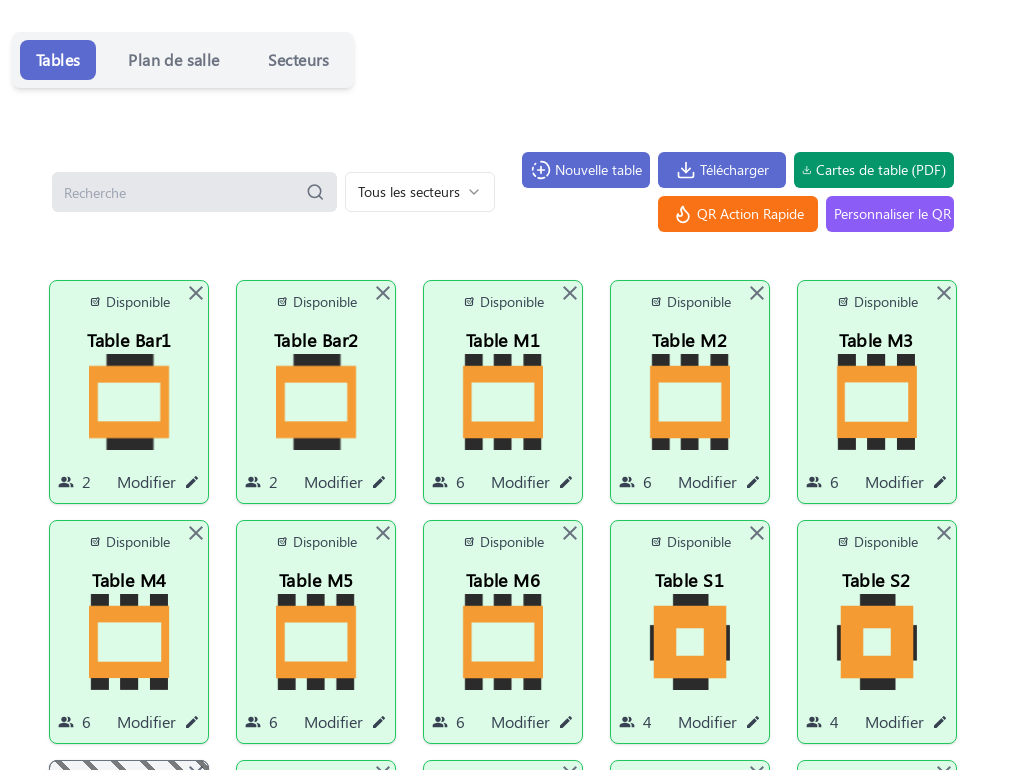
- Ouvrez Salle & Résa → Tables.
- Appuyez sur Nouvelle table.
- Saisissez le Nom (par exemple « T1 »), choisissez le Secteur et la Capacité (nombre de places).
- Appuyez sur Enregistrer.
Pour changer une table, appuyez sur Modifier sur sa carte.
3. Dessiner le plan de salle
Le plan sert à la caisse : le serveur touche la table sur le dessin au lieu de la chercher dans une liste.
- Dans Salle & Résa → Tables, ouvrez l'onglet Plan de salle.
- En haut, choisissez le Secteur à dessiner.
- Donnez la taille de la salle : Petite, Moyenne, Grande, En longueur, ou saisissez la Largeur et la Profondeur en mètres.
- Sous PAS SUR LE PLAN, glissez chaque table à sa place sur le dessin.
- Pour ajouter du mobilier, glissez une Table rectangulaire, une Table ronde ou un Comptoir de bar.
- Pas d'idée ? Suggérer une disposition place les tables pour vous.
- Appuyez sur Enregistrer.
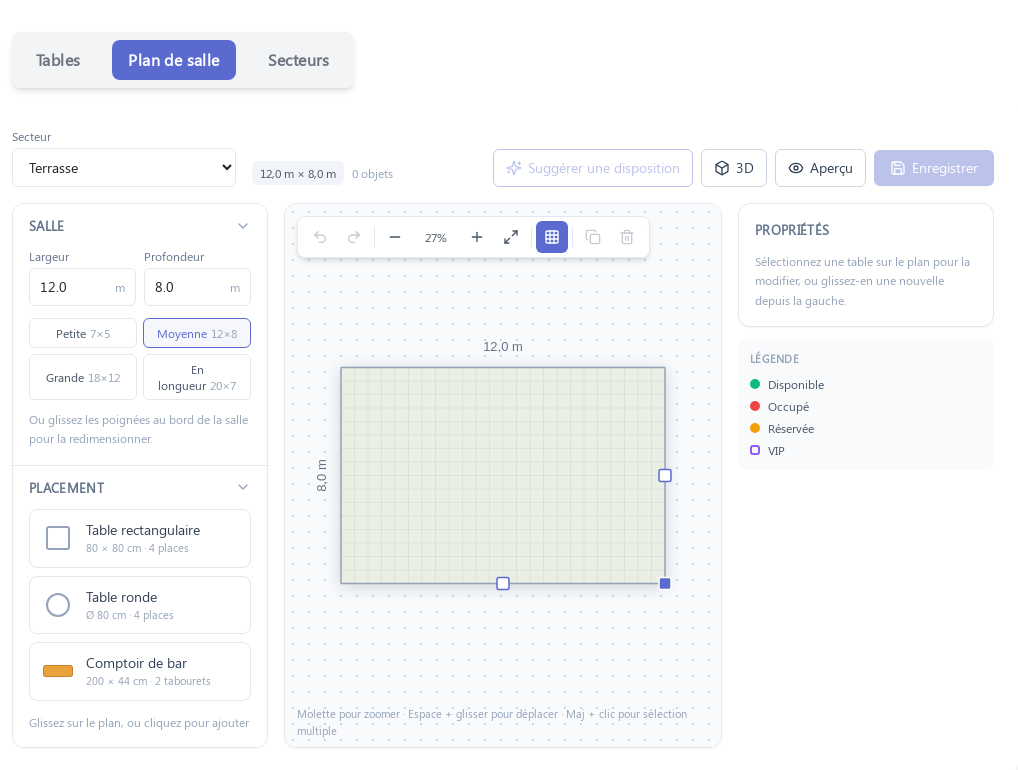
Sur le plan, les couleurs indiquent l'état de chaque table : Disponible, Occupé, Réservée.
4. Imprimer les QR codes
Dans Salle & Résa → Tables :
- Cartes de table (PDF) : un PDF prêt à imprimer, une carte par table avec son QR code et la phrase « Scannez pour voir le menu, commander et payer ». C'est le plus simple.
- Télécharger : les QR codes seuls, en images, pour votre imprimeur.
- Personnaliser le QR : couleurs et style du QR code, avant de l'imprimer.
- QR Action Rapide : un second QR code par table, pour que le client appelle quelqu'un sans commander : « Appeler quelqu'un à la table », vérifier l'addition, nettoyer la table. Vous réglez ces actions dans Paramètres → Général, onglet Actions Rapides.
Astuce : testez chaque QR code avec votre téléphone avant de le poser sur la table.
5. Ce que voit le client
- Le client scanne le QR code avec l'appareil photo de son téléphone. Il n'a rien à installer.
- La première fois, il lit la politique de confidentialité et appuie sur J'accepte.
- Il choisit Continuer sans compte, ou se connecte pour garder ses favoris et ses points fidélité.
- Il voit votre carte, avec le nom de sa table en haut, les catégories, les photos et les prix. Il appuie sur AJOUTER +, puis envoie sa commande depuis son panier.
- Le globe en haut à droite change la langue de la carte.
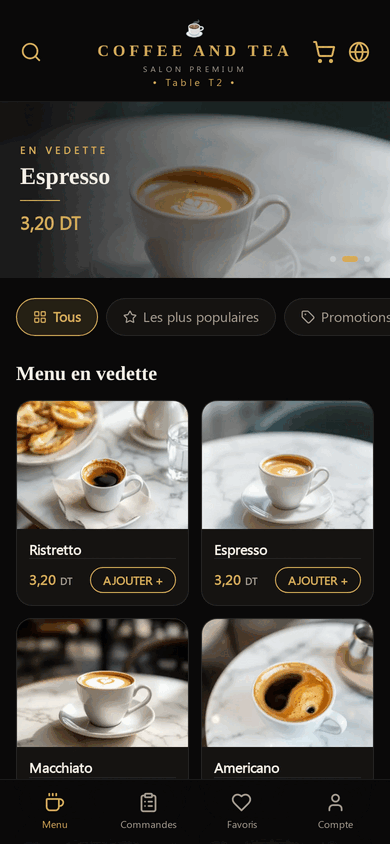
La commande arrive dans Commandes sur place. Voir Prendre et suivre les commandes.
Questions fréquentes
Si je renomme une table, dois-je réimprimer son QR code ?
Non pour le QR code de commande. Oui pour le QR Action Rapide, qui contient le nom de la table : téléchargez-le à nouveau.
Le client doit-il créer un compte ?
Non. Continuer sans compte lui permet de commander tout de suite. Le compte sert seulement à garder ses favoris, ses commandes et ses points fidélité.
Je n'ai pas de terrasse, faut-il des secteurs ?
Oui, au moins un (par exemple « Salle »), avec vos serveurs dedans.
Pages voisines
لم تجد الجواب؟ راسلنا: contact@ordering-dashboard-solution.com