
القاعة والقائمة والصندوق
Réservations
Recevoir des réservations en ligne, régler vos services et vos créneaux, et gérer les réservations au jour le jour.
في هذه الصفحة
Vos clients réservent une table en ligne, avec un lien ou un QR code. Vous voyez toutes les réservations au même endroit et vous pouvez aussi en saisir une au téléphone.
1. Le lien et le QR code de réservation
- Ouvrez Paramètres → Général, onglet Réservation.
- Sous Aperçu du code QR, appuyez sur Télécharger PNG et imprimez le QR code (entrée, vitrine, comptoir).
- Pour le lien, appuyez sur Copier l'URL et collez-le sur vos réseaux sociaux ou votre fiche Google. Ouvrir dans le navigateur montre la page que voit le client.
2. Régler vos services et vos créneaux
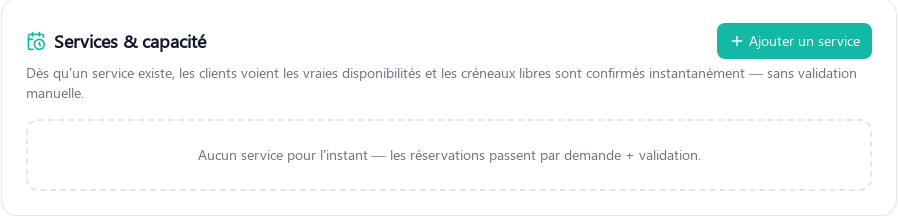
Sans service réglé, chaque réservation est une demande que vous acceptez ou refusez. Avec des services, le client voit les vraies places libres et sa réservation est confirmée tout de suite.
- Dans l'onglet Réservation, bloc Services & capacité, appuyez sur Ajouter un service.
- Nom : par exemple « Midi » ou « Soir ».
- Jours : cochez les jours de ce service.
- Ouverture et Fermeture ; Dernière arrivée (optionnel).
- Créneau toutes les (min) : par exemple 30 pour 12:00, 12:30, 13:00…
- Durée du repas (min) : le temps moyen d'une table.
- Couverts max / service et Couverts max / créneau : laissez Sans limite si vous ne voulez pas de plafond.
- Taille de groupe min et max, et Préavis (min avant le créneau).
- Laissez Actif coché, puis appuyez sur Enregistrer le service.
3. Gérer les réservations
- Ouvrez Salle & Résa → Réservations.
- Filtrez avec À partir de la date, Jusqu'à la date, Statut ou la Recherche (nom ou téléphone).
- Sur chaque réservation :
- Confirmer une demande en attente ;
- Modifier la réservation (heure, table, nombre de personnes) ;
- Annuler la réservation : elle reste dans la liste, marquée Annulée ;
- à partir de l'heure prévue : Marquer terminée, ou Absence si le client n'est pas venu.
- Plan de salle montre les tables réservées sur le plan.
Les statuts : En attente, Confirmée, Annulée, Terminée, Absent.
4. Saisir une réservation reçue au téléphone
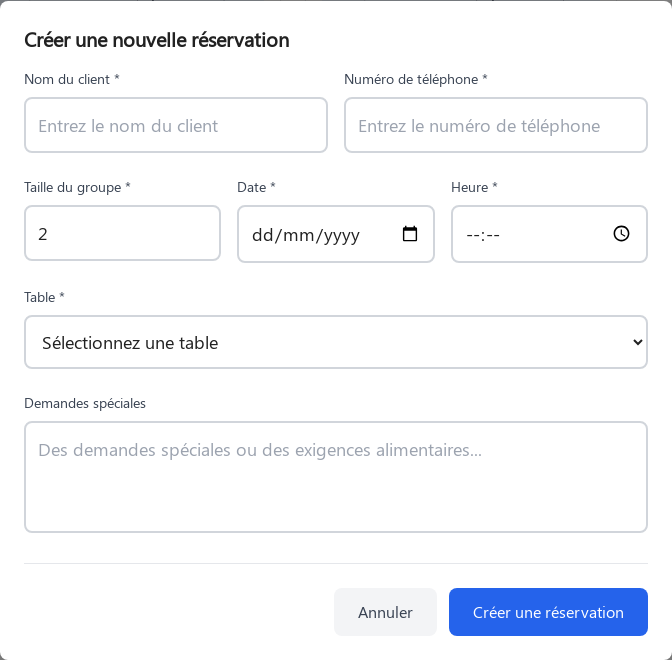
- Dans Salle & Résa → Réservations, appuyez sur Nouvelle réservation.
- Remplissez Nom du client, Numéro de téléphone, Taille du groupe, Date, Heure et Table.
- Ajoutez au besoin des Demandes spéciales (anniversaire, chaise bébé, allergie).
- Appuyez sur Créer une réservation.
5. Liste d'attente et rappels
- Liste d'attente : quand un client attend une place, il apparaît dans ce bloc. Une table se libère ? Appuyez sur Inviter.
- La veille, le client qui a donné son e-mail reçoit un rappel et peut reconfirmer sa venue. La réservation affiche alors Venue reconfirmée par le client.
- Un badge Risque no-show signale les réservations à surveiller.
Questions fréquentes
Une réservation bloque-t-elle la table dans la caisse ?
La table apparaît Réservée sur le plan de salle. Vous pouvez aussi marquer une table comme réservée dans sa fiche (Salle & Résa → Tables → Modifier).
Je veux arrêter les réservations du dimanche soir.
Dans Paramètres → Général, onglet Réservation, modifiez le service « Soir » et décochez le dimanche.
Le client a son code de réservation. À quoi sert-il ?
Il identifie sa réservation. Vous le voyez sur la fiche, sous Code de réservation.
Pages voisines
لم تجد الجواب؟ راسلنا: contact@ordering-dashboard-solution.com