
Erste Schritte
Démarrer en 10 minutes
Créer votre compte ODS, profiter de l'essai gratuit et faire les cinq premiers réglages pour prendre vos premières commandes.
Auf dieser Seite
En 10 minutes, vous créez votre compte, vous mettez votre carte en ligne et vous posez vos QR codes sur les tables. Voici le chemin le plus court.
Bon à savoir : dans toute l'aide, un chemin comme Paramètres → Général part du menu d'ODS : à gauche sur ordinateur, bouton ☰ sur téléphone.
1. Créer votre compte
- Sur le site ODS, appuyez sur Essai gratuit.
- Inscription de l'utilisateur : saisissez votre Prénom, votre Nom de famille, votre Adresse e-mail, votre Numéro de téléphone et un Mot de passe, puis appuyez sur S'inscrire. Vous pouvez aussi choisir S'inscrire avec Google.
- Vérification OTP : un code vous arrive par e-mail. Saisissez-le, puis appuyez sur Vérifier le code OTP. Rien reçu ? Regardez dans les indésirables, ou appuyez sur Renvoyer le code OTP.
- Inscription du restaurant : Nom du restaurant, E-mail du restaurant, Pays, Téléphone du restaurant, Ville, Fuseau horaire, Langue et Devise. Ajoutez une Image si vous voulez (votre logo ou une photo de la salle).
- Trouvez votre lien Google Maps : ODS cherche votre établissement. Appuyez sur Aperçu pour vérifier, corrigez le Lien Google Maps si besoin. Ce lien sert à vos clients pour laisser un avis Google. Pas encore sur Google ? Appuyez sur Passer.
- La case Remplir avec un exemple est cochée : ODS ajoute un petit menu et 6 tables pour tout essayer tout de suite. Décochez-la si vous préférez partir d'un restaurant vide.
- Appuyez sur Confirmer et terminer. Vous arrivez sur votre tableau de bord.
Astuce : l'exemple s'efface en un geste quand vous êtes prêt : Paramètres → Général, carte Votre restaurant contient un exemple, bouton Effacer l'exemple. Ce que vous avez ajouté vous-même reste.
2. L'essai gratuit
Pendant 7 jours, tout ODS est ouvert, y compris les fonctions Premium. En Europe, l'essai se fait sans carte bancaire. À la fin de l'essai, vous choisissez votre formule. Voir Abonnement.
3. Les 5 premières choses à régler
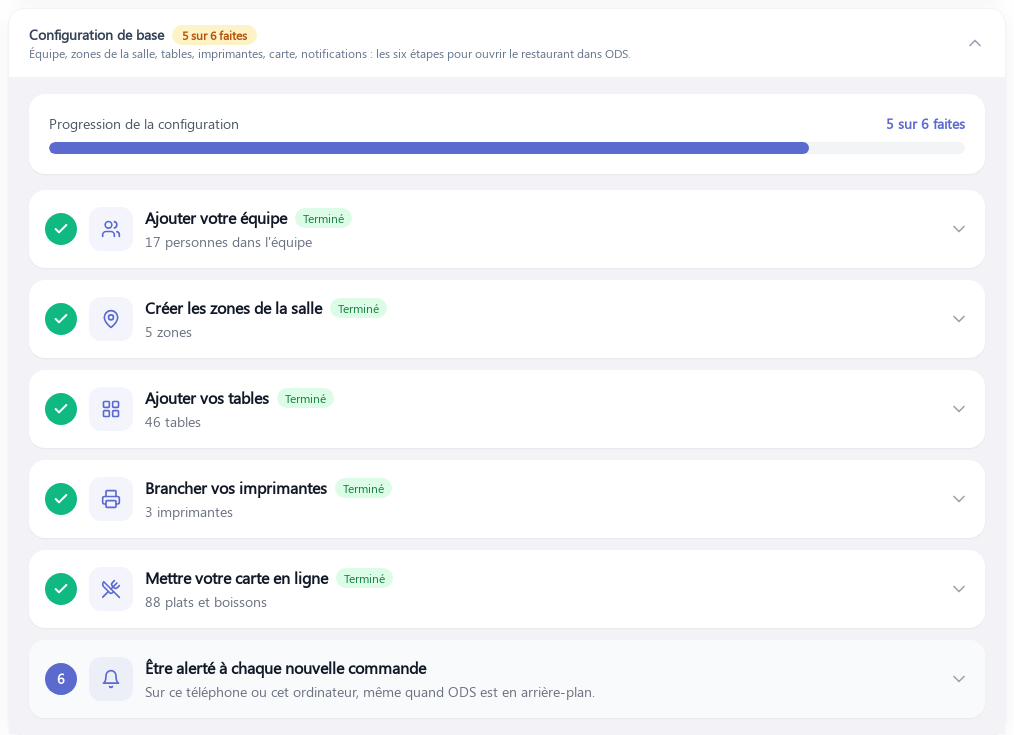
Ouvrez Démarrage. La liste Configuration de base montre ce qui est fait et ce qui reste. Suivez-la dans cet ordre :
- Votre carte : ajoutez vos catégories, vos plats et vos boissons avec leur prix. C'est ce que vos clients voient en scannant le QR code. Voir La carte (menu).
- Les zones et les tables : créez vos zones (intérieur, terrasse…), puis vos tables. Chaque table a son QR code, à imprimer et à poser. Voir Tables et QR codes.
- Les imprimantes : branchez l'imprimante de la cuisine et celle de la caisse. Les commandes s'impriment toutes seules. Voir Imprimantes.
- Votre équipe : ajoutez vos serveurs et votre cuisine. Chacun reçoit un code pour prendre les commandes et pointer. Voir L'équipe.
- Les alertes : appuyez sur Activer les notifications sur cet appareil sur le téléphone ou l'ordinateur qui doit sonner à chaque nouvelle commande.
Pensez aussi à vérifier vos horaires, la TVA et les modes de paiement acceptés : voir Premiers réglages.
4. Votre premier service
- Un client scanne le QR code de sa table, choisit et commande. La commande arrive en cuisine et sur votre écran. Voir Prendre et suivre les commandes.
- En fin de repas, vous encaissez la table. En fin de journée, vous comptez la caisse et vous clôturez. Voir Caisse et clôture.
Astuce : faites une commande d'essai vous-même avec votre téléphone avant d'ouvrir : scannez un QR code, commandez un café, et regardez le ticket sortir en cuisine.
Questions fréquentes
Je n'ai pas reçu le code par e-mail.
Regardez dans les courriers indésirables, puis appuyez sur Renvoyer le code OTP.
Je me suis trompé de pays ou de devise.
Corrigez-les dans Paramètres → Général → onglet Restaurant, bouton Modifier. Voir Premiers réglages.
Les plats d'exemple apparaissent sur ma carte.
Effacez l'exemple : Paramètres → Général, bouton Effacer l'exemple.
Pages voisines
Keine Antwort gefunden? Schreiben Sie uns: contact@ordering-dashboard-solution.com